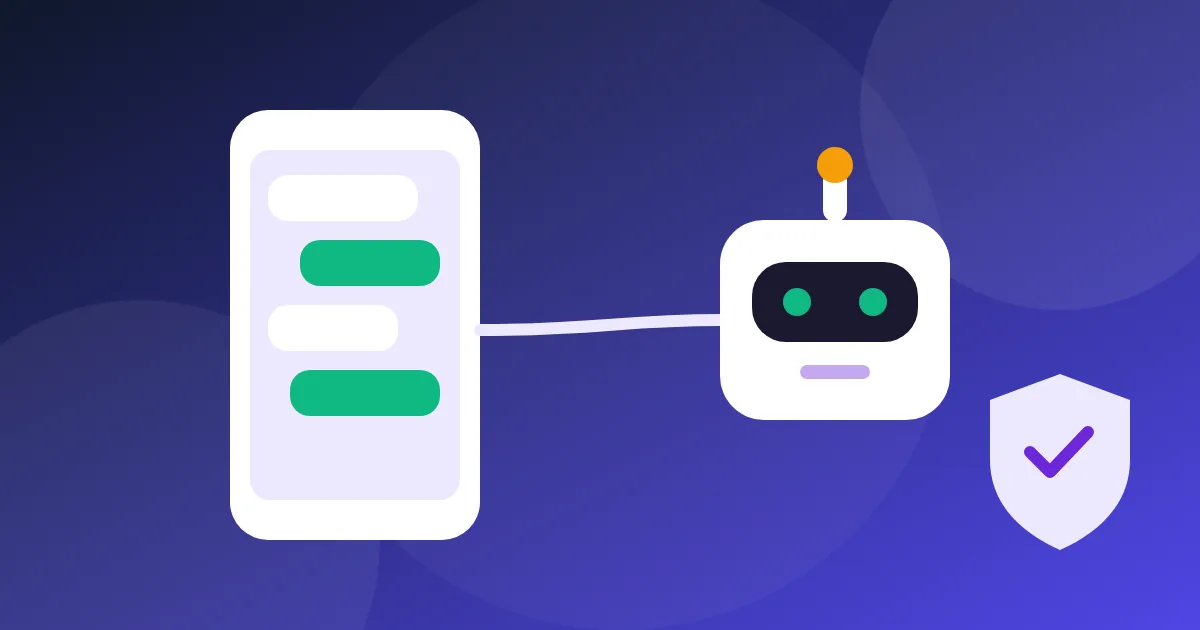
- Con el plan Business de la API, tu propio bot puede contestar en WhatsApp, SMS, chat web y email en lugar del asistente del programa.
- Cada mensaje llega a tu bot por el webhook message.received y tu bot responde con la API, por el mismo canal.
- Si tu bot no contesta en 10 minutos, o su clave o su webhook fallan, responde el asistente del programa y queda registrado.
- Por WhatsApp, pasadas 24 horas desde el último mensaje del cliente, solo se puede escribir con plantillas aprobadas por Meta.
- Tu bot asume lo que el asistente del programa ya resuelve: precios solo de tarifa, pasar a una persona, idioma del cliente y protección frente a manipulaciones.
Sí, puedes conectar tu propio chatbot o tu propia IA al WhatsApp del taller sin montar otra cuenta de WhatsApp Business ni pelearte con la verificación de Meta. En Programa Taller se hace activando el modo «asistente externo» desde el plan Business de la API: eliges en qué canales contesta tu bot (WhatsApp, SMS, chat de la web o email), cada mensaje del cliente le llega por un webhook y tu bot responde por la API como si fuera el taller. Si en 10 minutos no ha contestado, o su clave o su webhook dejan de funcionar, responde el asistente del programa para que el cliente no se quede sin respuesta.
Esa es la respuesta corta. La larga depende de quién pregunta. Para escribirla hemos juntado las dudas que suele plantear un gerente cuando su agencia o su informático le propone «poner nuestro bot». Las recreamos como una conversación entre Anselmo, gerente de un taller ficticio, y Carla, la desarrolladora de la agencia que le lleva la web. No son personas reales.
«¿Para qué quiero mi bot si el programa ya trae uno?»
Es lo primero que pregunta Anselmo, y es la pregunta correcta. El asistente de Programa Taller ya atiende WhatsApp, SMS, chat y email: abre solicitudes, contesta sobre presupuestos, entiende notas de voz, solo da precios de tu tarifa, pasa a una persona cuando el cliente lo pide y aplica las reglas que le enseñas. Para la mayoría de talleres no hace falta nada más. Lo explicamos en cómo funciona el asistente de WhatsApp con IA para talleres.
Carla le da tres casos en los que un bot propio sí tiene sentido:
- Ya tienes uno y funciona. Un grupo de talleres o una cadena que ha invertido en su propio asistente, con su tono y sus flujos, quiere usarlo también aquí en lugar de mantener dos.
- Necesitas una lógica muy tuya. Por ejemplo, un bot que consulte el sistema de una aseguradora con la que trabajas, o que siga un guion comercial que solo existe en tu empresa.
- Eres una empresa de software. Si ofreces un asistente a muchos talleres, conectarlo por API a cada uno es tu producto.
Si ninguno de los tres te describe, guarda este artículo para más adelante. No hay premio por complicarse.
«Vale, pero ¿cómo funciona por dentro?»
Carla se lo explica en cuatro pasos. Esta parte es para ella; Anselmo puede saltar al siguiente apartado sin perder el hilo.
Hace falta una clave live con cuatro permisos: communications:read (leer las conversaciones), messages:send (responder como el taller), settings:write (activar el modo externo) y webhooks:manage (suscribirse a los mensajes). Todo ello en el plan Business o Partner.
1. Suscribirse a los mensajes entrantes. El bot da de alta una dirección para el evento message.received:
curl -X POST https://tu-taller.example/api/v1/webhooks \
  -H "Authorization: Bearer pt_live_4b7e…" \
  -H "Content-Type: application/json" \
  -d '{"url": "https://bot.tu-agencia.example/taller",
       "events": ["message.received"]}'
Cada vez que un cliente escribe, llega a esa dirección un aviso firmado con la clave de la conversación (del tipo whatsapp:600987321), el cliente si ya existe, su presupuesto activo, el texto, los adjuntos y un indicador de si le toca contestar al asistente externo.
2. Activar el modo asistente externo en los canales elegidos:
curl -X PUT https://tu-taller.example/api/v1/settings/assistant \
  -H "Authorization: Bearer pt_live_4b7e…" \
  -H "Content-Type: application/json" \
  -d '{"external_channels": ["whatsapp", "chat"],
       "fallback_minutes": 10}'
Desde ese momento, en WhatsApp y en el chat de la web el asistente del programa deja de contestar. Cada mensaje entra en la Bandeja como siempre, se registra, se emite el aviso y el programa espera la respuesta de tu bot. La clave que hace esta petición pasa a ser la que atiende esos canales.
3. Leer el hilo si hace falta. GET /conversations/{key}/messages devuelve la conversación completa en orden, con el autor de cada mensaje: cliente, ia, equipo, automatico o integracion.
4. Responder. La respuesta sale por el mismo canal y con las mismas funciones que la Bandeja del programa:
curl -X POST https://tu-taller.example/api/v1/conversations/whatsapp:600987321/messages \
  -H "Authorization: Bearer pt_live_4b7e…" \
  -H "Idempotency-Key: 3e9a1c70-5b2d-4c8e" \
  -H "Content-Type: application/json" \
  -d '{"text": "El jueves a las 9:00 tenemos hueco. ¿Se lo reservo?"}'
El mensaje queda registrado con la integración como autora («API · nombre de la clave»), la conversación se marca como respondida y, si el programa estaba esperando para responder de respaldo, se cancela esa respuesta.
«¿Y si el bot se cae un domingo a las tres de la mañana?»
A Anselmo esto le preocupa más que nada, con razón: un cliente que escribe y no recibe respuesta es un cliente que escribe a otro taller. Carla le enseña la salvaguarda que trae el modo externo. El asistente del programa vuelve a contestar a ese mensaje, y queda registrado, en cuatro situaciones:
- El bot no responde en el tiempo de respaldo (
fallback_minutes, 10 minutos por defecto). - La clave del bot se revoca o caduca.
- No hay un webhook
message.receivedactivo. - La entrega del aviso al bot falla.
La consulta GET /settings/assistant muestra los canales configurados y, aparte, los que el bot «tiene de verdad» en ese momento (channels_owned_now): los que cuentan con clave viva y webhook activo. Si Carla ve WhatsApp en la primera lista y no en la segunda, algo se ha roto. Y si un día deciden volver atrás, basta con enviar external_channels vacío: todo vuelve al asistente del programa.
«¿Mi bot puede escribir a un cliente cuando quiera?»
No por WhatsApp, y no es una limitación del programa sino de Meta. Pasadas 24 horas desde el último mensaje del cliente, solo se le puede escribir con una plantilla aprobada. Si tu bot intenta enviar texto libre fuera de esa ventana, la API responde 422 whatsapp_window_closed.
La solución está en la propia API: GET /messages/templates devuelve las plantillas que Meta ha aprobado al taller, cada una con su id y sus variables, y el bot envía el mensaje con template_id y los valores. La lista de conversaciones indica también si la ventana sigue abierta (whatsapp_window_open), así que el bot puede comprobarlo antes de intentar enviar. Si necesitas plantillas nuevas, en plantillas de WhatsApp para talleres tienes ejemplos y los motivos de rechazo más habituales.
En SMS se envía texto en un solo fragmento; en el chat de la web, texto; en email, asunto y texto.
«Enséñame una conversación de verdad»
Ejemplo recreado, con datos inventados. Un cliente escribe al WhatsApp del taller un martes por la tarde:
Maite Urrutia, 17:42: Hola, me pita el coche al frenar. ¿Tenéis hueco esta semana? Es un Toyota Auris, 4417 JHT.
Bot de la agencia, 17:42: Hola, Maite. Te abro la solicitud para que lo revise un mecánico. El jueves a las 9:00 tenemos hueco. ¿Te lo reservo?
Maite Urrutia, 17:44: Sí, perfecto.
Bot de la agencia, 17:44: Hecho. Te queda propuesta la cita del jueves a las 9:00 y el taller te la confirma en breve.
Detrás de esa charla, el bot ha hecho varias llamadas a la API. Ha buscado el vehículo por matrícula (GET /vehicles?plate=4417JHT), ha creado el presupuesto con su permiso de escritura, ha pedido huecos libres a GET /appointments/availability y ha propuesto la cita con POST /appointments. Como el taller trabaja en modo «proponer», la cita queda pendiente hasta que alguien del equipo la confirma, y entonces se emite appointment.confirmed.
En la Bandeja del programa, el equipo ve la conversación completa y sabe qué mensajes escribió Maite y cuáles el bot. Para cerrar la venta, el bot puede ir más allá si sus permisos lo permiten: aceptar un presupuesto en nombre del cliente (con la evidencia de quién acepta y por qué canal) o facturarlo. Pero cada paso extra es una decisión de negocio, no técnica.
«¿Cómo lo probamos sin molestar a mis clientes?»
Con el entorno público de pruebas. Carla pide una clave pt_test_ de 30 días en la página de desarrolladores del entorno de demostración; los datos son ficticios y se restauran cada 2 horas, y sus claves y webhooks se conservan entre reinicios. Allí, POST /sandbox/simulate/message crea un mensaje entrante falso por WhatsApp, SMS, chat o email, como si lo hubiera escrito un cliente. El mensaje entra en la Bandeja de la demo, dispara message.received y el bot responde. Nada sale de verdad: las respuestas se registran como simuladas.
Así se puede comprobar el ciclo entero, también el respaldo: basta con que el bot no conteste y ver que, pasado el tiempo configurado, contesta el asistente del programa.
Pruébalo en tu WhatsApp y decide después si necesitas conectar uno propio.
Prueba 3 meses por 1 €«¿Qué pierdo si me paso a mi propio bot?»
Esta es la sección honesta. Cuando un canal pasa al bot externo, todo lo que sabe hacer el asistente del programa deja de aplicarse en ese canal, y tu bot tiene que resolverlo por su cuenta:
- Precios. El asistente del programa solo da precios de tu tarifa, con «a partir de X € más IVA, a confirmar». Tu bot tiene que seguir la misma disciplina o acabará prometiendo cifras que no existen.
GET /catalog/ratesle da tu tarifa real. - Pasar a una persona. Si el cliente pide hablar con alguien, el asistente del programa le deriva siempre. Tu bot debe detectarlo y dejar la conversación para el equipo.
- Idiomas. El asistente del programa atiende al cliente en el idioma que él ha elegido. La ficha del cliente trae
preferred_language; tu bot debería respetarlo. - Manipulaciones. Hay mensajes escritos para que una IA haga lo que no debe. El asistente del programa trae protección frente a eso; la de tu bot depende de quien lo haya hecho.
- El teléfono queda fuera. El modo externo cubre WhatsApp, SMS, chat de la web y email. Las llamadas las sigue atendiendo el asistente de voz del programa.
Hay también un coste: el plan Business de la API son 49 €/mes sin IVA, y los mensajes que envía tu bot se pagan aparte, igual que los del programa. A eso súmale lo que cueste desarrollar y mantener el bot. Haz la cuenta con tus supuestos antes de decidir.
«Entonces, ¿qué decido yo?»
Al final de la conversación, Anselmo se queda con tres decisiones que no puede delegar en Carla:
- En qué canales. Se puede empezar solo por el chat de la web, que tiene menos tráfico, y dejar WhatsApp al asistente del programa hasta ver cómo responde el bot propio.
- Hasta dónde llega el bot. Charlar y abrir solicitudes es una cosa. Proponer citas, aceptar presupuestos o facturar son otras, y cada una es un permiso que se da o no.
- Quién vigila. Alguien del taller debería revisar cada semana cuántas veces ha saltado el respaldo y leer al azar algunas conversaciones. El bot trabaja para el taller, no al revés.
Bien planteado, un bot propio te deja crecer sin multiplicar el equipo y mantener una sola forma de atender si tienes varios negocios. Mal planteado, es una pieza más que se rompe en silencio. La red de seguridad del respaldo hace que un fallo no deje a nadie sin respuesta, pero no sustituye a tener claro qué quieres que haga. La guía técnica completa, con todos los parámetros, está en la referencia de la API para desarrolladores, y lo que hace el asistente que ya viene incluido está en la página de comunicación con IA.
Preguntas frecuentes
¿Necesito mi propia cuenta de WhatsApp Business API para conectar mi bot?
No. Tu bot usa el WhatsApp que el taller ya tiene conectado en el programa: recibe los mensajes por webhook y responde por la API. La cuenta, las plantillas aprobadas y la Bandeja siguen siendo las del taller.
¿Puedo usar mi bot solo en el chat de la web y dejar WhatsApp al asistente del programa?
Sí. Al activar el modo asistente externo eliges los canales uno a uno: WhatsApp, SMS, chat de la web o email. En los que no elijas sigue contestando el asistente del programa.
¿Qué pasa si mi bot tarda en contestar?
Si no responde en el tiempo de respaldo, 10 minutos por defecto, contesta el asistente del programa a ese mensaje y queda registrado. También lo hace si la clave del bot se revoca o caduca, o si el webhook no está activo o su entrega falla.
¿Mi bot puede atender también las llamadas de teléfono?
No. El modo asistente externo cubre WhatsApp, SMS, chat de la web y email. Las llamadas las sigue atendiendo el asistente de voz del programa.
¿Cuánto cuesta conectar un bot propio?
Hace falta el plan Business de la API, 49 € al mes sin IVA, o el plan Partner si eres una empresa que da servicio a muchos talleres. Los mensajes que envía el bot se pagan aparte según uso, y el desarrollo y mantenimiento del bot corren de tu cuenta.
¿Se ve en el programa qué mensajes ha escrito el bot?
Sí. Cada respuesta queda registrada con la integración como autora, con el nombre de la clave, y en el hilo se distingue lo que escribió el cliente, el asistente, el equipo o la integración.